A Dermazoom é especializada em microscópios digitais tipo caneta, com luz branca, polarizada e/ou ultra violeta A Dermazoom é especializada em microscópios digitais tipo caneta, com luz branca, polarizada e/ou ultra violeta A Dermazoom é especializada em microscópios digitais tipo caneta, com luz branca, polarizada e/ou ultra violeta A Dermazoom é especializada em microscópios digitais tipo caneta, com luz branca, polarizada e/ou ultra violeta A Dermazoom é especializada em microscópios digitais tipo caneta, com luz branca, polarizada e/ou ultra violeta A Dermazoom é especializada em microscópios digitais tipo caneta, com luz branca, polarizada e/ou ultra violeta A Dermazoom é especializada em microscópios digitais tipo caneta, com luz branca, polarizada e/ou ultra violeta A Dermazoom é especializada em microscópios digitais tipo caneta, com luz branca, polarizada e/ou ultra violeta A Dermazoom é especializada em microscópios digitais tipo caneta, com luz branca, polarizada e/ou ultra violeta A Dermazoom é especializada em microscópios digitais tipo caneta, com luz branca, polarizada e/ou ultra violeta A Dermazoom é especializada em microscópios digitais tipo caneta, com luz branca, polarizada e/ou ultra violeta A Dermazoom é especializada em microscópios digitais tipo caneta, com luz branca, polarizada e/ou ultra violeta A Dermazoom é especializada em microscópios digitais tipo caneta, com luz branca, polarizada e/ou ultra violeta A Dermazoom é especializada em microscópios digitais tipo caneta, com luz branca, polarizada e/ou ultra violeta A Dermazoom é especializada em microscópios digitais tipo caneta, com luz branca, polarizada e/ou ultra violeta A Dermazoom é especializada em microscópios digitais tipo caneta, com luz branca, polarizada e/ou ultra violeta
Passo a passo resumido – Instalação no computador

  • 1 Baixe na seção Downloads e instale o DigiCapture Pro para Windows ou macOS.
  • 2 Conecte o microscópio ao computador com o cabo fornecido USB-A x USB-C; a entrada USB-C fica no microscópio. Retire o cartão de memória, se houver.
  • 3 Abra o DigiCapture Pro e selecione Microscópio Digital (Digital Microscope) em Dispositivo, no menu superior direito.
  • 4 Em caso de dúvidas, consulte o vídeo 01 na seção de instruções em vídeo.

Passo a passo resumido – Instalação no celular ou tablet

  • 1 Baixe e instale o TopScope Pro pela App Store ou Play Store.
  • 2 Certifique-se de que a bateria do microscópio esteja carregada.
  • 3 Ligue o equipamento pressionando o botão de ligar por 2 a 3 segundos e solte.
  • 4 Nas configurações de Wi-Fi do celular ou tablet, procure a rede WiFi Microscope.
  • 5 Conecte-se utilizando a senha 123456789.
  • 6 É normal aparecer a mensagem de que a rede não possui internet. Selecione manter conectada para continuar; a rede do microscópio não dispõe nem utiliza conexão com a internet.
  • 7 Abra o TopScope Pro para iniciar o uso.
  • 8 Em caso de dúvidas, consulte o vídeo 02 na seção de instruções em vídeo.

Como ligar e desligar

Para ligar ou desligar a Vision 3+, pressione o botão de liga/desliga por 2 a 3 segundos e solte.

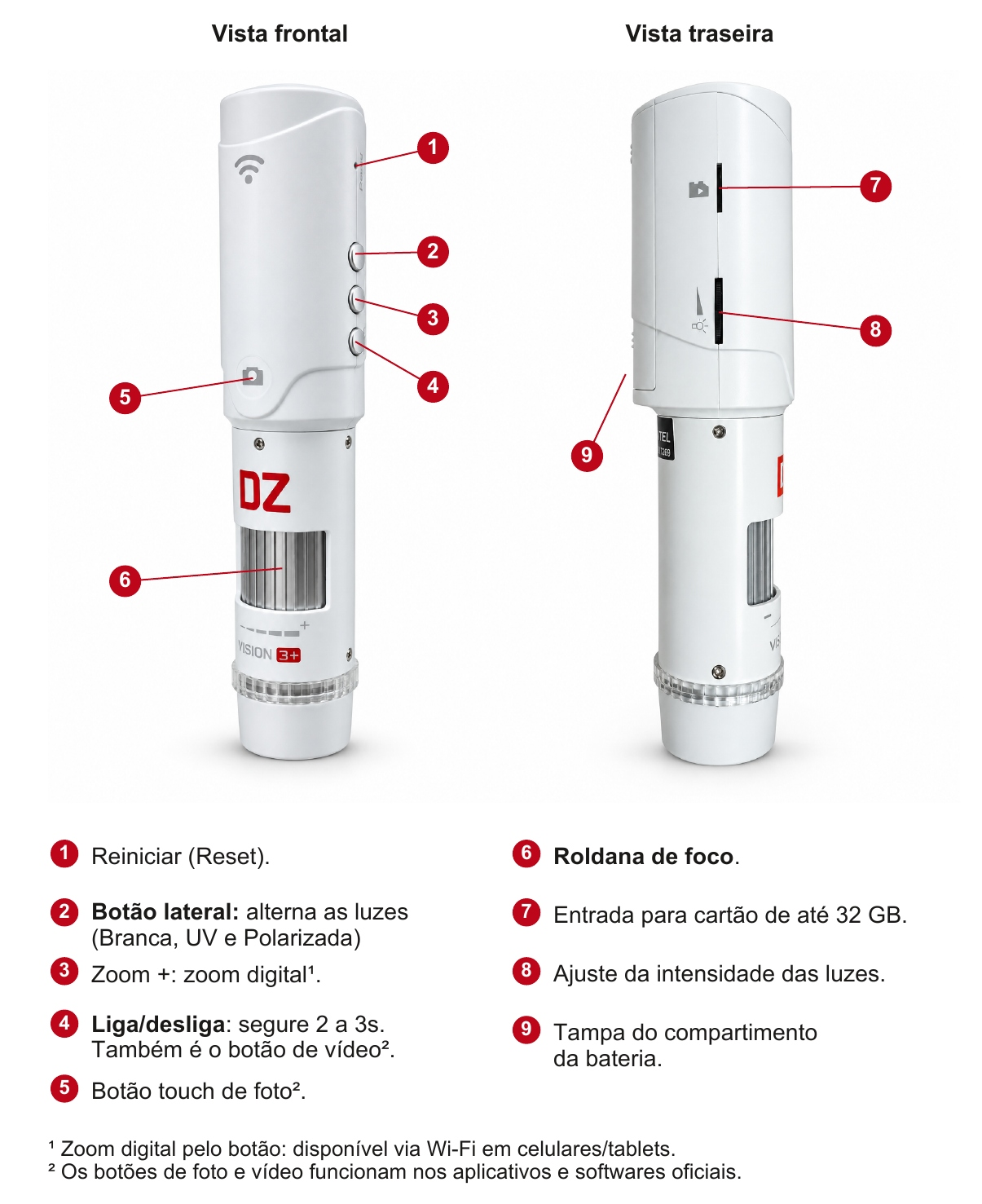
Esse mesmo botão também é o botão de vídeo nos aplicativos e softwares oficiais. Veja a seção Conheça seu equipamento.

Como carregar

  • 1 Conecte o microscópio utilizando o cabo USB-A x USB-C fornecido a um carregador de celular/tablet ou a um computador. O carregador não acompanha o kit.
  • 2 Utilize carregadores de celular ou tablet de até 32 V. Não utilize fontes de notebooks ou adaptadores de energia.
  • 3 Se o equipamento ligar ao conectar ao carregador, desligue-o segurando o botão de ligar por 2 a 3 segundos para carregar adequadamente.
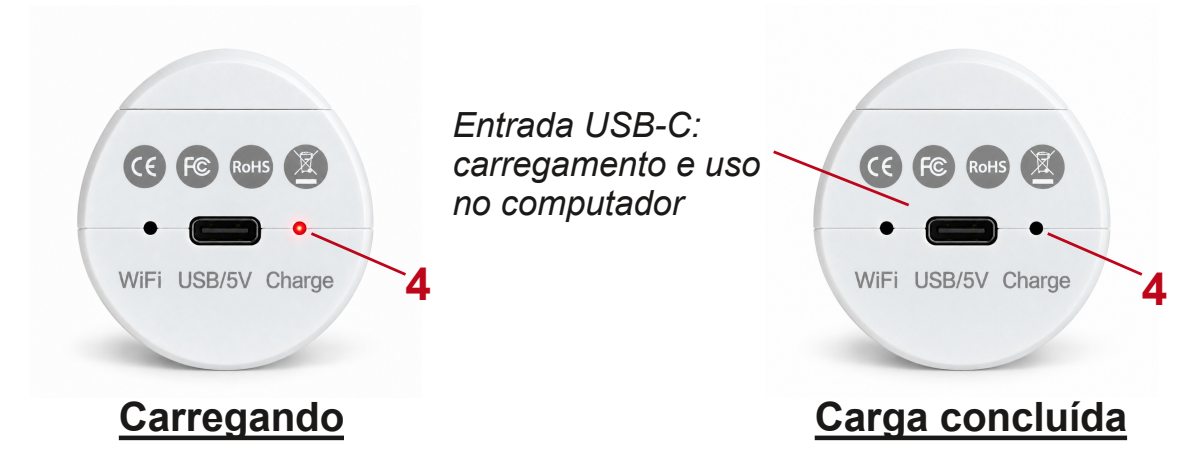
  • 4 A luz vermelha Charge indica o carregamento. A carga está concluída quando essa luz apagar.
  • 5 O tempo de carregamento na tomada, com o equipamento desligado, é de 3 a 4 horas, ou até a luz Charge apagar.

Conheça seu equipamento

Vision 3+ - vistas frontal e traseira com identificação dos controles

Downloads

Para Computadores:

DigiCapture Pro para Windows
Download
DigiCapture Pro para macOS (Apple Chip)
Download
DigiCapture Pro para macOS (Intel Chip)
Download

Compatibilidade: Windows 7/8/10/11 e macOS 11.2.1 ou superior.

Nota 1: Alguns modelos de computadores Samsung exigem o aplicativo Câmera do Windows. Nesse caso, não estão disponíveis as ferramentas de medição nem a captura de foto pelo botão do microscópio.

Para Celulares e Tablets:

Android 6.0 ou superior e iPhone/iPad com iOS 12.0 ou superior, observadas as limitações de compatibilidade abaixo.

TopScope Pro para Android
Download
TopScope Pro para iPhone/iPad
Download

Nota 2: As funções e a compatibilidade variam conforme o aparelho. Xiaomi Pad e Vaio TL 10 não são compatíveis. Aparelhos com processamento limitado podem restringir o uso em alta definição. Em caso de dúvidas, entre em contato com o suporte técnico para verificar a compatibilidade.

Perguntas frequentes

Qual é a senha do Wi-Fi?

A senha padrão é 123456789. Procure a rede WiFi Microscope nas configurações de Wi-Fi do celular ou tablet. Essa rede é transmitida pelo microscópio e não dispõe nem utiliza conexão com a internet.

Qual é o aplicativo para celulares e tablets?

O aplicativo para Android, iPhone e iPad é o TopScope Pro. Baixe-o na seção Downloads e siga as orientações do vídeo 02.

Como saber quando a bateria está totalmente carregada?

Ao conectar ao carregador, a luz vermelha Charge acende. Quando a bateria estiver totalmente carregada, essa luz apaga.

Quanto tempo preciso deixar carregando?

De 3 a 4 horas, na tomada, com o equipamento desligado, ou até a luz vermelha Charge apagar.

Qual tipo de carregador posso utilizar?

Utilize carregadores de celular ou tablet de até 32 V. Não utilize fontes de notebooks ou adaptadores de energia. O carregador não acompanha o kit.

Como faço para conectar ao celular ou tablet?

Siga o passo a passo de instalação no celular ou tablet ou o vídeo 02. Conecte o aparelho à rede WiFi Microscope, informe a senha 123456789, mantenha a conexão mesmo sem internet e abra o TopScope Pro.

É compatível com iPhone e iPad?

Sim, desde que o dispositivo possua iOS 12.0 ou superior. As funções e a compatibilidade podem variar conforme o aparelho.

Consigo utilizar as ferramentas de medição no celular ou tablet?

Não. Elas estão disponíveis no DigiCapture Pro para computador. É possível importar uma foto feita no celular; para obter medidas válidas, utilize a calibração correspondente à configuração da captura.

As medidas e marcações são inseridas manualmente, e os cálculos são automáticos. Consulte o suporte para verificar a disponibilidade das ferramentas na sua versão do software.

Funciona via Wi-Fi no computador?

Não. A conexão Wi-Fi é exclusiva para celulares e tablets. No computador, utilize o cabo USB-A x USB-C, com a ponta USB-C conectada ao microscópio.

Posso utilizar cartão de memória? Até quantos GB?

Sim. A Vision 3+ permite o uso de cartão de memória de até 32 GB com celulares e tablets. As imagens são gravadas no cartão.

Para usar a câmera no computador, retire o cartão. Com ele inserido, o computador acessa os arquivos do cartão em vez da câmera. Consulte o vídeo 04.

Qual software devo instalar?

Instale o DigiCapture Pro para Windows ou macOS, disponível na seção Downloads. Siga as instruções do vídeo 01.

Como encontrar as imagens que estou fazendo?

No DigiCapture Pro, clique no ícone da pasta no canto superior direito. Para localizar os arquivos no computador, use Arquivo → Diretório de fotos ou Diretório de vídeos. Consulte o vídeo 01 para organizar seus registros.

Os botões de foto e vídeo funcionam com e sem fio?

Sim, nos aplicativos e softwares oficiais. O botão touch captura fotos; o botão de liga/desliga também é o botão de vídeo. Você também pode capturar fotos e vídeos pelo software ou aplicativo. Alguns modelos Samsung que exigem o aplicativo Câmera do Windows não permitem foto pelo botão do microscópio.

Como alternar as luzes e ajustar a intensidade?

O botão lateral alterna entre luz branca, UV e polarizada. A troca de luz também pode ser feita pelo software. O ajuste de intensidade é independente e não muda o tipo de luz. Consulte o vídeo 03.

O botão Zoom + funciona no computador?

O zoom digital de 5x pelo botão Zoom + está disponível no uso via Wi-Fi em celulares e tablets.

Qual é a autonomia e a bateria pode ser substituída?

A autonomia é de até 2 horas de uso. A bateria de lítio 18650 é recarregável e substituível pelo usuário, com acesso pelo compartimento da bateria.

Posso utilizar o equipamento conectado a uma fonte?

Sim. O equipamento pode funcionar conectado ao computador ou a uma fonte de celular/tablet. Para uso com fonte, o manual indica mínimo de 5 V / 2 A. Utilize fonte de celular/tablet de até 32 V; não use fonte de notebook ou adaptadores de energia.

Problemas e soluções

Problema Causa provável Solução recomendada
Microscópio não liga Bateria muito baixa ou botão de ligar solto antes do tempo. Carregue a bateria; pressione o botão de ligar por 2 a 3 segundos e solte.
Não consigo carregar; a luz vermelha Charge não acende Mau contato na tomada ou problema no carregador ou cabo. Teste outra tomada, outro carregador de celular/tablet compatível ou carregue no computador. Teste outro cabo USB-A x USB-C. Utilize fontes de celular/tablet de até 32 V. Não use fonte de notebook ou adaptadores de energia.
Não encontro o Wi-Fi do microscópio Bateria muito baixa. Carregue e teste novamente. Teste em outro celular ou tablet.
Não conecta no Wi-Fi Não selecionou manter conectado ou não aceitou as permissões do aplicativo. Esqueça a rede e conecte novamente. Se necessário, reinstale o TopScope Pro seguindo o vídeo 02.
Conecta ao Wi-Fi, mas a imagem não aparece Erros no aplicativo, aplicativo incorreto, outros aplicativos abertos ou limite de processamento. Reinicie o dispositivo, feche os outros aplicativos e, se necessário, reinstale o TopScope Pro aceitando as permissões solicitadas.
Atraso na imagem Capacidade de processamento. Reinicie o dispositivo e feche os outros aplicativos. Altere a resolução para HD ou SD; veja o vídeo 02.
Não consigo baixar o arquivo Computador bloqueando o download. No download oficial, siga as instruções do vídeo 01 para manter o arquivo. Em caso de dúvida, procure o suporte.
Mensagens de segurança durante a instalação Avisos do sistema de segurança. Siga o vídeo 01 para os avisos de instalação do DigiCapture Pro. Confirme a origem do arquivo antes de autorizar.
Unidade D: não localizada, inexistente ou sem permissão A unidade não existe ou não permite instalar. Selecione a unidade C: ou outra com permissão. Não escolha pendrive ou HD externo.
Falta arquivo .dll ou erro 0xc00007b Faltam arquivos necessários ao software. Acione o suporte técnico para orientação de instalação.
Software não reconhece o microscópio Software incorreto, outro programa de câmera aberto, porta USB, cartão inserido ou cabo mal conectado. Use DigiCapture Pro, deixe somente um programa de câmera aberto e retire o cartão. Confira o cabo USB-A x USB-C, troque a porta USB e teste outro computador.

Não resolveu o problema? Entre em contato com o suporte técnico via chat no WhatsApp: (19) 92002-4637.