A Dermazoom é especializada em microscópios digitais tipo caneta, com luz branca, polarizada e/ou ultra violeta A Dermazoom é especializada em microscópios digitais tipo caneta, com luz branca, polarizada e/ou ultra violeta A Dermazoom é especializada em microscópios digitais tipo caneta, com luz branca, polarizada e/ou ultra violeta A Dermazoom é especializada em microscópios digitais tipo caneta, com luz branca, polarizada e/ou ultra violeta A Dermazoom é especializada em microscópios digitais tipo caneta, com luz branca, polarizada e/ou ultra violeta A Dermazoom é especializada em microscópios digitais tipo caneta, com luz branca, polarizada e/ou ultra violeta A Dermazoom é especializada em microscópios digitais tipo caneta, com luz branca, polarizada e/ou ultra violeta A Dermazoom é especializada em microscópios digitais tipo caneta, com luz branca, polarizada e/ou ultra violeta A Dermazoom é especializada em microscópios digitais tipo caneta, com luz branca, polarizada e/ou ultra violeta A Dermazoom é especializada em microscópios digitais tipo caneta, com luz branca, polarizada e/ou ultra violeta A Dermazoom é especializada em microscópios digitais tipo caneta, com luz branca, polarizada e/ou ultra violeta A Dermazoom é especializada em microscópios digitais tipo caneta, com luz branca, polarizada e/ou ultra violeta A Dermazoom é especializada em microscópios digitais tipo caneta, com luz branca, polarizada e/ou ultra violeta A Dermazoom é especializada em microscópios digitais tipo caneta, com luz branca, polarizada e/ou ultra violeta A Dermazoom é especializada em microscópios digitais tipo caneta, com luz branca, polarizada e/ou ultra violeta A Dermazoom é especializada em microscópios digitais tipo caneta, com luz branca, polarizada e/ou ultra violeta

Passo a passo resumido – Instalação no computador

  • 1 Baixe na seção downloads e instale o DigiCapture Pro (Windows ou macOS)
  • 2 Conecte o Microscópio ao computador via USB
  • 3 Abra o DigiCapture Pro e selecione Microscópio Digital ("Digital Microscope") em Dispositivo no menu superior direito
  • 4 Em caso de dúvidas consulte o vídeo 1 na seção de instruções em vídeo

Passo a passo resumido – Instalação no celular / tablet

  • 1 Baixe e instale o aplicativo TopScope Pro na Apple Store ou Play Store
  • 2 Certifique-se de que a bateria do Microscópio esteja carregada
  • 3 Ligue o equipamento pressionando o botão de ligar por 2 a 3 segundos e solte
  • 4 Nas configurações de Wi-Fi do celular ou tablet, procure a rede WiFi Microscope
  • 5 Conecte-se utilizando a senha 123456789
  • 6 É normal que apareça a mensagem informando que a rede não possui internet, pois o Microscópio não transmite sinal de internet. Nesse caso, selecione a opção "manter conectada" para continuar o uso do aplicativo
  • 7 Abra o aplicativo TopScope Pro para iniciar o uso
  • 8 Em caso de dúvidas consulte o vídeo 2 na seção de instruções em vídeo

Como ligar e carregar

  • 1 Conecte o Microscópio utilizando o cabo fornecido a um carregador de tomada ou computador. Atenção: Para compras realizadas até 08/10/2024 os carregadores devem ser de no máximo 5V. Após esta data, pode ser utilizado qualquer carregador de celular ou tablet até 32V
  • 2 Se o equipamento ligar ao conectar no carregador, desligue segurando o botão de liga de 2 a 3 segundos para o carregamento adequado
  • 3 A luz vermelha de 'Charge' deve indicar o carregamento
  • 4 O carregamento está concluído quando a luz vermelha apagar
  • 5 Para ligar pressione o botão de liga por 2 a 3 segundos e solte

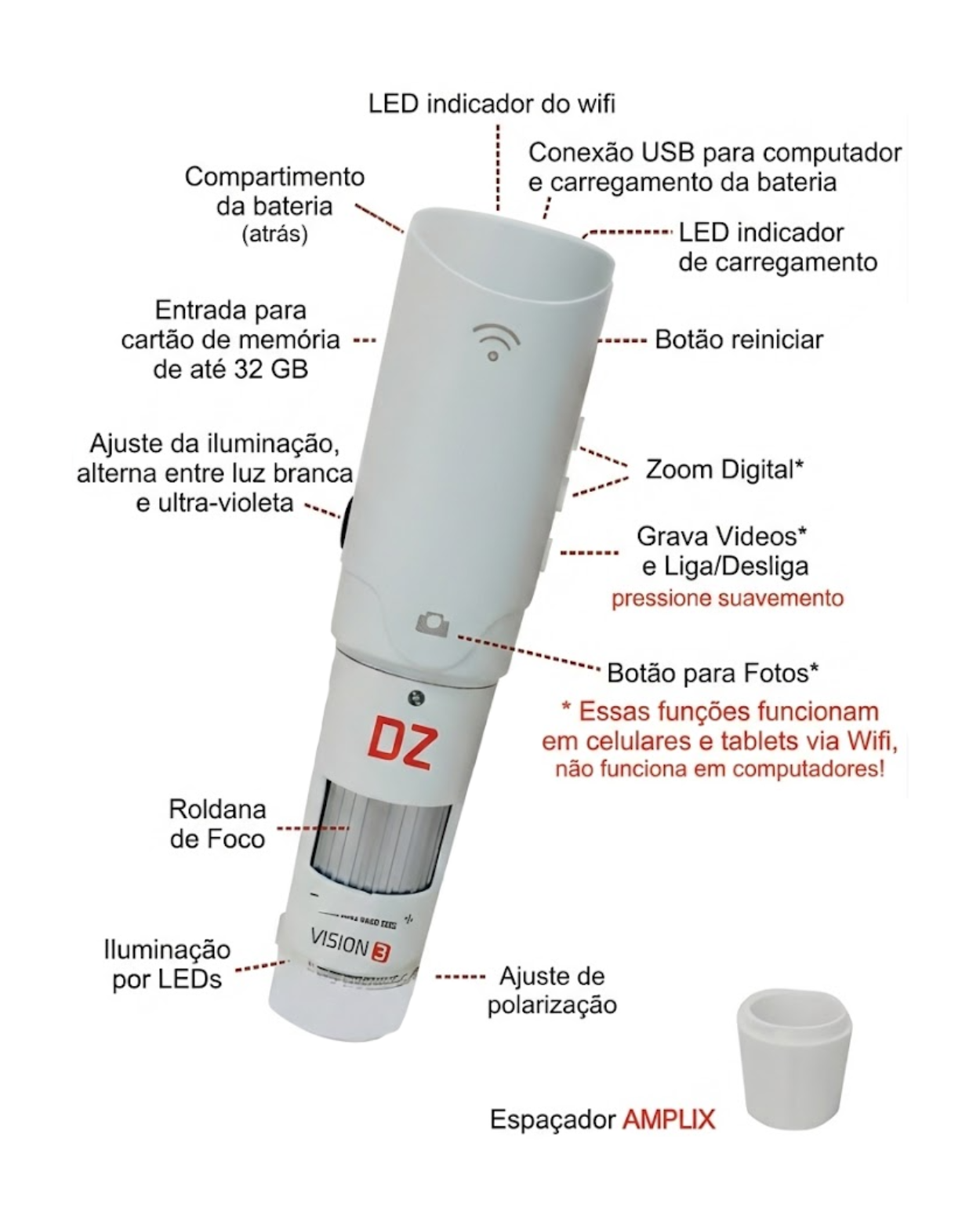
Conheça seu equipamento

do equipamento vision

Downloads

Para Computadores:

DigiCapture Pro para Windows
Download
DigiCapture Pro para Macintosh
Download

Tamanho aproximado: 320 MB (Windows) / 310 MB (macOS)

Nota 1: Em algumas versões de computadores Samsung, será necessário utilizar o software padrão do Windows Câmera sem a opção de ferramentas de medição e fotos pelo botão do Microscópio.

Para Celulares e Tablets:

TopScope Pro para Android
Download
TopScope Pro para iPhone/iPad
Download

Nota 2: Funções e compatibilidade podem variar conforme o modelo do aparelho. Alguns tablets Android específicos (como Xiaomi Pad e Vaio TL 10) não são compatíveis. Outros, com processador muito simples, não conseguem processar as imagens em alta definição (em geral abaixo de aproximadamente R$ 1.400). Em caso de dúvidas, entre em contato com o nosso suporte técnico para verificar a compatibilidade.

Perguntas Frequentes

Qual é a senha do Wi-Fi?

A senha padrão do Wi-Fi é 123456789. Lembrando que a rede Wi-Fi é transmitida pelo Microscópio para conexão com celulares e tablets, ou seja, não dispõe e nem utiliza conexão com internet.

Qual é o aplicativo para celulares e tablets?

O aplicativo para utilização via Wi-Fi em celulares ou tablets tanto Android quanto Apple é o TopScope Pro. Você pode baixar na seção de downloads e seguir as instruções de instalação do vídeo 02 da seção de instruções em vídeo.

Como saber quando a bateria está totalmente carregada?

Ao conectar ao carregador, a luz vermelha indicada por "Charge" irá acender. Quando a bateria estiver totalmente carregada, essa luz vermelha se apaga.

Quanto tempo preciso deixar carregando?

O tempo de carregamento na tomada e com o equipamento totalmente desligado é de 3 a 4 horas, ou até a luz vermelha de "Charge" se apagar.

Qual tipo de carregador posso utilizar?

Atenção: Para compras realizadas até 08/10/2024 os carregadores devem ser de no máximo 5V. Após esta data, pode ser utilizado qualquer carregador de celular ou tablet até 32V.

Como faço para conectar ao celular ou tablet?
  1. Baixe e instale o aplicativo TopScope Pro na Apple Store ou Play Store
  2. Certifique-se de que a bateria do equipamento esteja carregada
  3. Ligue o Microscópio pressionando o botão de ligar por 2 a 3 segundos e solte
  4. Nas configurações de Wi-Fi do celular ou tablet, procure a rede WiFi Microscope
  5. Conecte-se utilizando a senha 123456789
  6. É normal que apareça a mensagem informando que a rede não possui internet, pois o equipamento não transmite sinal de internet. Nesse caso, selecione a opção "manter conectada" para continuar o uso do aplicativo
  7. Abra o aplicativo TopScope Pro para iniciar o uso
É compatível com iPhone e iPad?

Sim. É compatível com iPhone e iPad desde que o dispositivo possua iOS 12 ou superior.

Consigo utilizar as ferramentas de medição no celular ou tablet?

Não. As ferramentas de medição estão disponíveis apenas para uso do equipamento no computador, por meio do software indicado DigiCapture Pro. Porém, é possível importar uma imagem capturada no celular para o computador e, então, utilizar as ferramentas de medição do software.

Funciona via Wi-Fi no computador?

Não. A conexão Wi-Fi é exclusiva para celulares e tablets. No computador, a conexão é feita somente via cabo.

Posso utilizar cartão de memória? Até quantos GB?

Sim. A Wi-Fi Vision 3 permite o uso de cartão de memória de até 32 GB, exclusivamente para uso em celulares e tablets. Desta forma todas as imagens geradas vão diretamente para o cartão.

Atenção: Quando utilizada no computador com o cartão de memória inserido no equipamento, o software não irá reconhecê-la. Desta forma o computador abrirá o cartão para acesso às imagens. Para uso do Microscópio no computador, o cartão deve ser removido.

Qual software devo instalar?

O software correto para instalação é o DigiCapture Pro disponível na seção de downloads, você deve seguir as instruções de instalação do vídeo 01 da seção de instruções em vídeo.

Como encontrar as imagens que estou fazendo?

Para encontrá-las dentro do software, basta clicar no ícone da pasta no canto superior direito. Para encontrá-las no seu computador, identifique a pasta onde as imagens estão sendo salvas, para isso, no menu superior do software, clique em Arquivo e depois em Diretório de fotos ou Diretório de vídeos. Para mais informações sobre a criação e organização de imagens, consulte o vídeo 01 da seção de instruções em vídeo.

Problemas e Soluções

Problema Causa provável Solução recomendada
Microscópio não liga Bateria muito baixa ou não segurar o botão de liga o tempo necessário Siga as instruções de carregamento e depois clique no botão de liga de 2 a 3 segundos e solte
Não consigo carregar, a luz vermelha "Charge" não acende Mau-contato na tomada. Problema no carregador. Testar em outras tomadas. Testar com outros carregadores*. Carregar no computador.
*Atenção: Para compras realizadas até 08/10/2024 os carregadores devem ser de no máximo 5V. Após esta data, pode ser utilizado qualquer carregador de celular ou tablet até 32V.
Não encontro o Wi-Fi do microscópio Bateria muito baixa Siga as instruções de carregamento e teste novamente. Teste em outros dispositivos.
Não conecta no Wi-Fi Não ter selecionado a opção "manter conectado" ou não aceitar as liberações solicitadas pelo App Esquecer rede Wi-Fi e Reinstalar App seguindo as instruções do vídeo 02
Conecta no Wi-Fi mas a imagem não aparece Erros acumulados no App. Instalou o App errado. Outros Apps abertos. Capacidade de processamento. Reiniciar dispositivo. Reinstalar App. Fechar todos os aplicativos.
Atraso na imagem Capacidade de processamento Reiniciar dispositivo. Fechar todos os aplicativos. Alterar resolução para HD ou SD. Consultar o vídeo 02.
Não consigo baixar o arquivo Computador bloqueando o download Selecionar opção de "manter arquivo" ou o "arquivo é confiável". Siga as instruções do vídeo 01.
Mensagens de segurança durante a instalação Comportamento padrão dos sistemas de segurança dos computadores O software é seguro, aprove os bloqueios relacionados a segurança.
Driver D: não localizado, não existe ou sem permissão Driver D não existe no computador ou você não tem permissão para instalar neste drive. Selecione o Drive C ou outro Drive que tenha permissão. Atenção: Não selecione drives móveis como pendrives ou HDs externos.
Falta arquivo .dll ou erro 0xc00007b O computador não dispõe dos arquivos necessários para funcionamento do software Acione o suporte técnico para orientação de instalação.
Software não reconhece o Microscópio Software incorreto. Mais de um software de câmera aberto. Porta USB com defeito. Cartão de memória inserido. Cabo mal conectado. Confirme se instalou o software DigiCapture Pro. Mantenha somente um software de câmera aberto. Confirme se o equipamento está sem cartão de memória. Verifique se o cabo está conectado corretamente. Troque a porta USB. Teste em outro computador.

Não resolveu o problema? Entre em contato com o nosso suporte técnico via chat no WhatsApp pelo telefone (19) 92002-4637 que iremos te ajudar.

Instruções em Vídeo

1 - Instalação e Uso em Computadores

2 - Instalação e Uso em Celulares e Tablets

3 - Comparação dos Tipos de Luzes

4 - Utilização de Cartão de Memória

5 - Ajustes de Imagem